

1. 登錄
本說明文件引導使用者操作登入 HANS CDN管理平台,本手冊將依步驟逐一說明,做為使用者登入本管理平台的指南。
1.1 HANS CDN管理平台新帳號驗證方式
(一) 郵箱驗證:請準備郵箱帳號,HANS CDN是透過郵箱收取認證信進行驗證。
(二) 使用 Google Authenticator驗證。
1.2 使用者取得OTP 驗證碼
(一) 郵件收取認證信:請至提供的郵箱,收取系統發送的認證信,開啟信件點選「Get OTP」如下圖方框處:
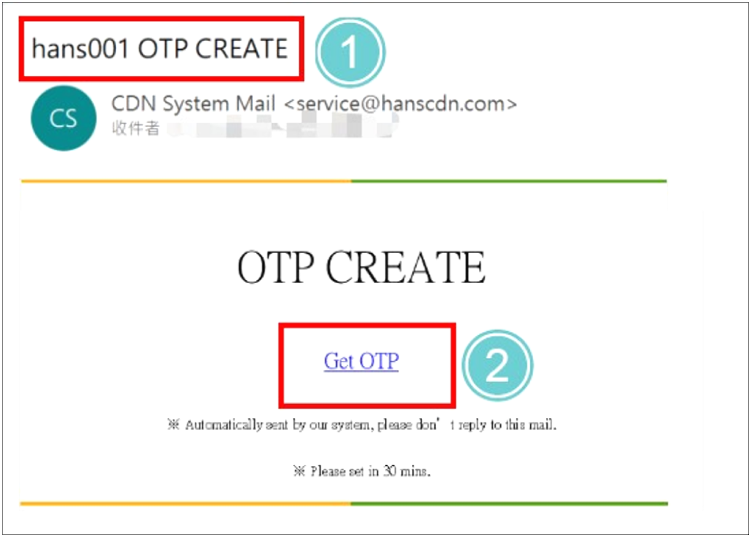
- 信件主旨:由系統發出的認證信。
- Get OTP:點選「Get OTP」取得 QR Code。
(二) 取得QR Code:在信中點選「Get OTP」後會出現一個 QR Code ,此QR Code會在Google Authenticator 進行2次驗證時,供掃描使用。

1.3 登入HANS CDN管理平台
於瀏覽器上輸入鏈接網址https://www.hanscdn.com,進入登入畫面。
(一) 登入畫面:
1. 請在登入畫面輸入帳號/密碼/驗證碼資料,登入HANS CDN管理平台:

- 帳號:輸入使用者帳號(於郵箱認證信中取得帳號)。
- 密碼:輸入使用者密碼(於郵箱認證信中取得密碼)。
- 驗證碼:輸入Authenticator 驗證碼,六位數驗證碼。
2. 確認資料無誤後,點擊頁面上的 Login 按鈕以提交登入請求。